

 【Aurora Design Blocks】導入方法|ZIP形式で簡単インストール!
 【Aurora Design Blocks】パターンの使い方
CTA(Call To Action)ボタンを簡単に設置できる「CTAブロック」は、Aurora Design Blocks の中でも人気の高い機能です。
この記事では、基本的な使い方から固定フロート表示の設定方法までを、画像付きでわかりやすく解説します!
今回は下記のようなCTAを設置することをゴールとします。

1. CTAブロックを追加する
まずはブロックの追加から。
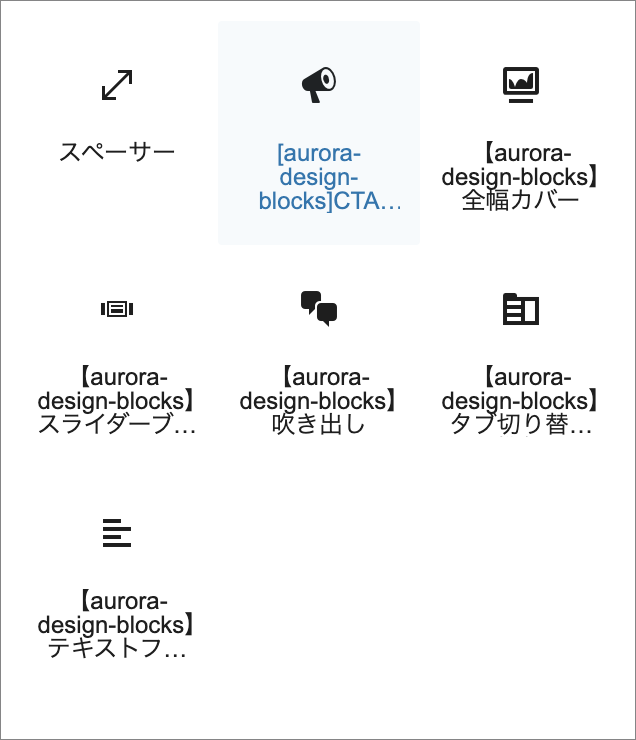
👉 投稿や固定ページのブロック一覧から
【aurora-design-blocks】CTAボタン(メガホンのアイコン)を選びます。
2. CTAブロックが表示される
ブロックが表示され、CTAが作れるようになります。

3. フロートCTAにする
CTAボタンを画面の下部などに固定表示させたいときは、「CTA配置設定」内のオプションを使います。
- 「固定フロートにする」をON
- 「配置位置」を選択(例:右中央)
これでスクロール中もボタンが常に表示されます!

4.ボタンを作る
お好きなデザインで CTAボタンを作成してください。

5. 完成&プレビュー確認!
設定が完了したら、ページをプレビューして仕上がりを確認してみましょう。
フロート設定にしている場合、画面の右中央にボタンが表示されているはずです👇
🎁 まとめ
Aurora Design Blocks のCTAブロックを使えば…
- 視認性の高いボタンをノーコードで設置できる
- スクロール追従の固定CTAも可能
- 誘導率アップやCV向上に最適!
気になる方は、プラグイン詳細ページもぜひチェックしてみてください👇
🔗 https://integlight.auroralab-design.com/aurora-design-blocks/