

実はWordPressは、大きく分けて2つのサイトタイプを想定して設計されています。
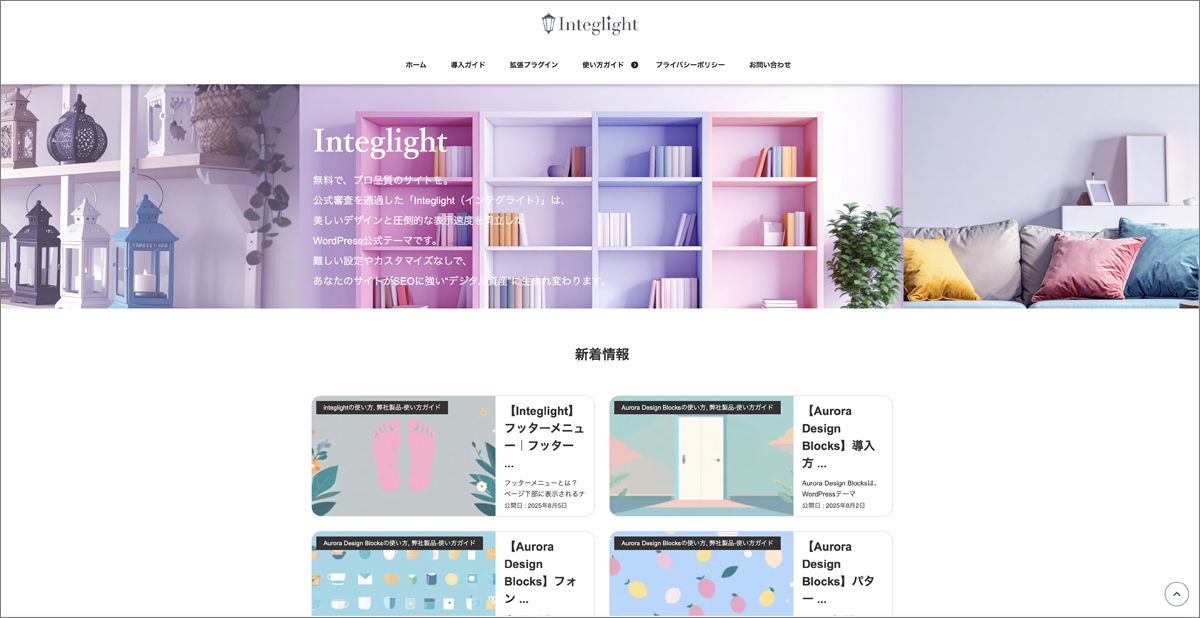
- ブログ型 … トップページが「記事一覧」になり、日記や情報発信に最適。更新するたびに記事が積み重なっていくスタイルです。
↓ブログ型のトップページ例
- ホームページ型 … トップページが「サービス紹介(LP風)」になり、会社やお店の公式サイト向け。訪問者にわかりやすく伝えて、問い合わせにつなげるスタイルです。
↓ホームページ型サイトのトップページ例
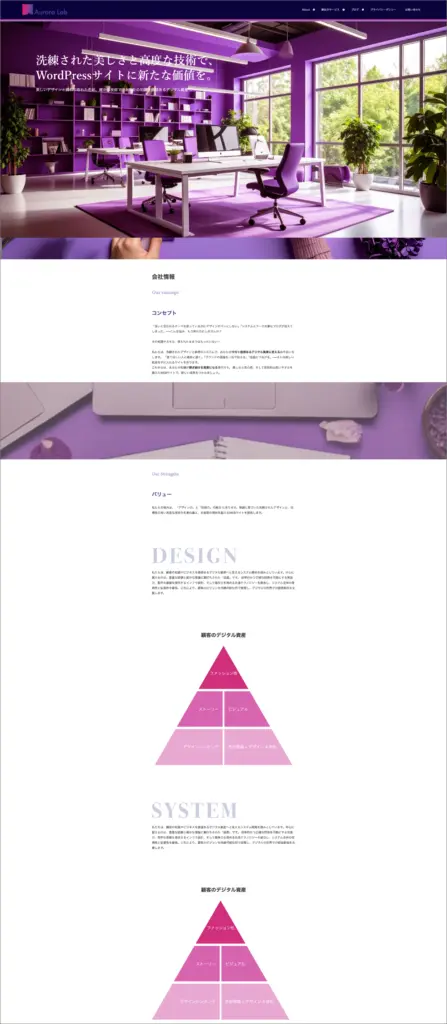
つまり、トップページの見た目がまったく違うのが大きなポイント。
自分が「記事を読ませたい」のか「サービスを伝えたい」のかによって、サイトの基本形が決まってきます。
1. ブログ型
「日記」「情報発信」「趣味の記録」など、継続的に記事を書いていきたい人にぴったりの形です。
- 主な用途
個人ブログや専門ブログ、ニュース発信など - トップページ
最新記事が並ぶ「記事一覧」スタイル - 一般的な構成
- トップページ(記事一覧)
- プロフィール(運営者紹介)
- ブログカテゴリ(記事のまとめ)
- お問い合わせ
↓ブログ型サイトのメニュー例

このタイプは「書くことがメイン」。読者は記事を読みに来るので、更新するたびに情報が積み重なり、資産になっていきます。
2. ホームページ型
会社やお店のサービスを紹介したり、問い合わせにつなげたい場合はこちら。ブログを育てて行きたいときもPRすることがあるなら、この「ホームページ型」が良い場合もあります。
「信頼感」と「分かりやすい導線」が大切になります。
- 主な用途
企業や店舗の公式サイト、サービス紹介サイトなど - トップページ
商品やサービスを紹介する「LP(ランディングページ)」風 - 一般的な構成
- トップページ(サービス紹介メイン)
- サービス紹介(提供している内容)
- 企業概要(会社情報・店舗情報)
- ブログ(お知らせやコラム)
- お問い合わせ
↓ホームページ型サイトのメニュー例

このタイプは「伝えることがメイン」。サイトに来た人が「何をしている会社か」→「問い合わせしたい」という流れを作ることが重要です。
3. WordPressでブログ型 or ホームページ型を選択する方法
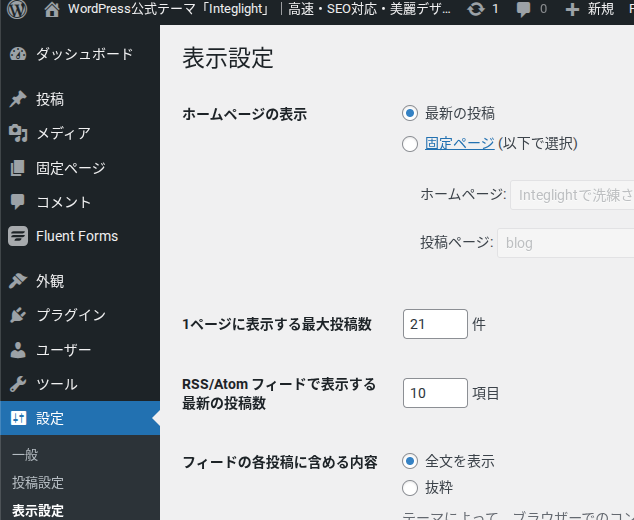
管理画面→設定→表示設定ボタンをクリックすると下記画像の画面が表示されます。
「最新の投稿」にチェック:ブログ型になります。
「固定ページ」にチェック:ホームページ型になります。
最初はブログ型ではじめて、必要と判断したとき、ホームページ型に変更するのがお勧めです。
詳細は下記を参照ください。
ブログ型の設定方法:2.2.2 導入ガイド|「ブログサイト型」
ホームページ型の設定方法:2.2.3 導入ガイド|「ホームページ型」
4. Integlightの強み
Integlightはこの2タイプのどちらにも柔軟に対応できるように設計しています。
- 「最初はブログ型で始めて、あとからホームページ型に発展」
- 「ホームページ型サイトにブログを組み込んでSEO強化」
こんなふうに成長に合わせてカスタマイズできるんです。
まとめ
- WordPressには「ブログサイト型」と「ホームページ型」がある
- ブログ型 → 継続発信・個人ブログ向け
- ホームページ型 → サービス紹介・問い合わせ重視
自分の目的に合わせて、まずはどちらのタイプを目指すか決めると、迷わずサイト設計ができます。
 【Iinteglight】Gravatar|プロフィール画像を設定する方法